

在 Fastpanel 中安装 Laravel
Laravel 是最受欢迎的 PHP 框架之一。本文介绍如何在安装了 Fastpanel 的服务器上部署新的 Laravel 项目:准备面板、创建网站、通过 Composer 安装框架、连接数据库,以及(可选)连接 Memcached。
示例中使用的域名为 example.com,网站所有者为 user,请替换为您自己的值。
服务器准备
安装 Composer
Laravel 通过依赖管理工具 Composer 安装。如果尚未安装 Composer:
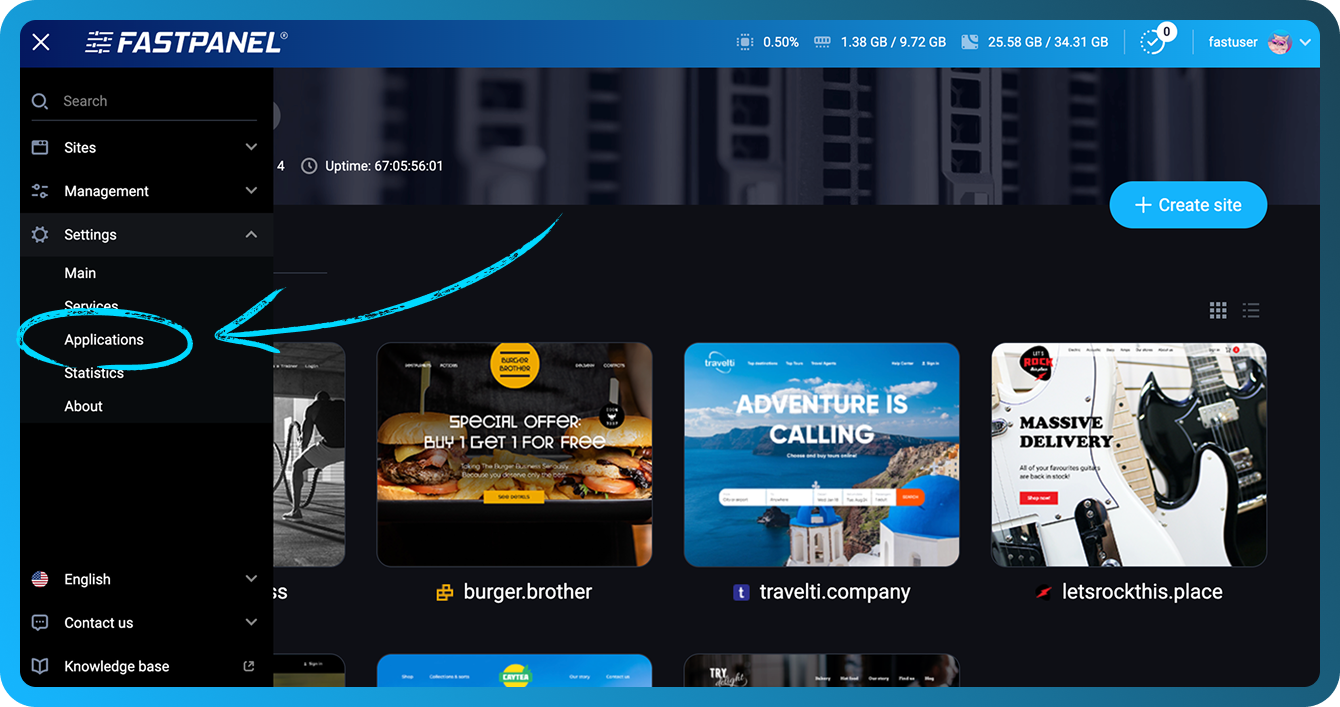
- 登录 Fastpanel,打开侧边菜单,选择“设置”(Settings)→“应用程序”(Applications)。
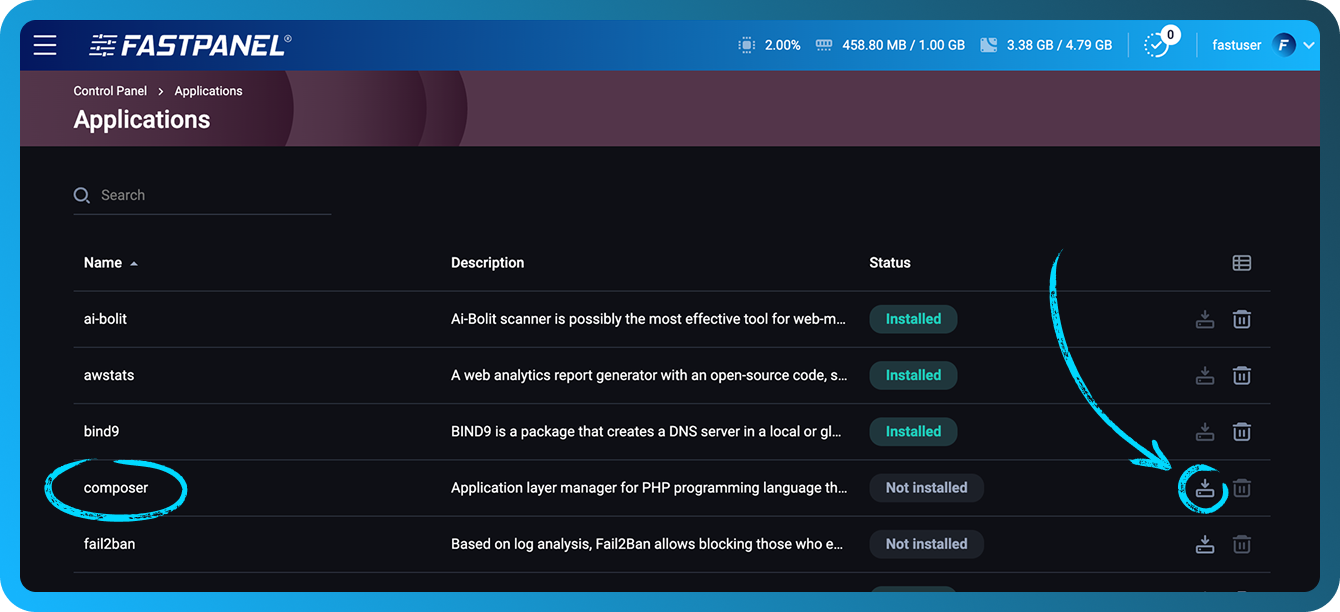
- 在列表中找到 Composer,点击右侧的安装图标。
- 等待应用状态变为“已安装”。
创建网站
- 按常规方式为域名创建网站,详细步骤请参阅《在 Fastpanel 中部署网站》。
- 打开网站卡片,进入“设置”(Settings),选择“网站目录”(Site directory)。
- 在“子目录”(Subdirectory)字段中填写 public,然后点击“保存”。
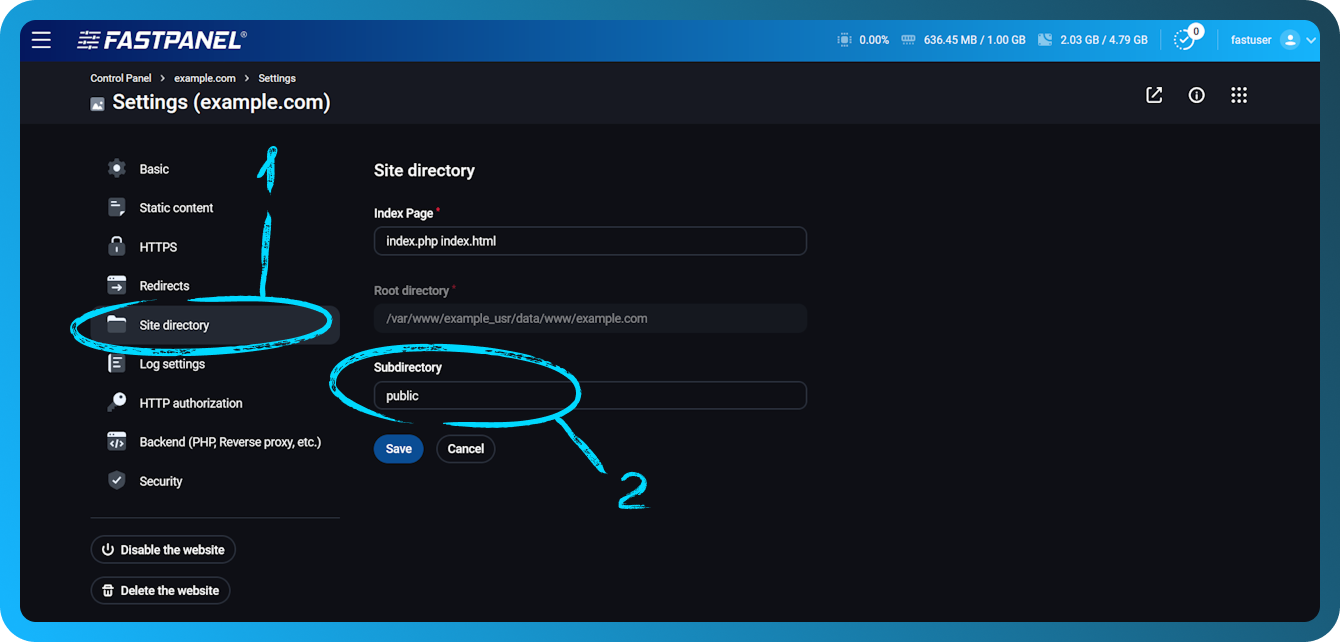
这一步非常重要:在 Laravel 中,只有 public 文件夹应当对外开放。项目的其余部分——配置文件、包含密码的 .env 文件以及源代码——将无法通过浏览器访问。
同时请检查网站所选的 PHP 版本。当前版本的 Laravel 需要 PHP 8.2 或更高版本,可以在网站设置的 PHP 部分中更改版本。
创建项目
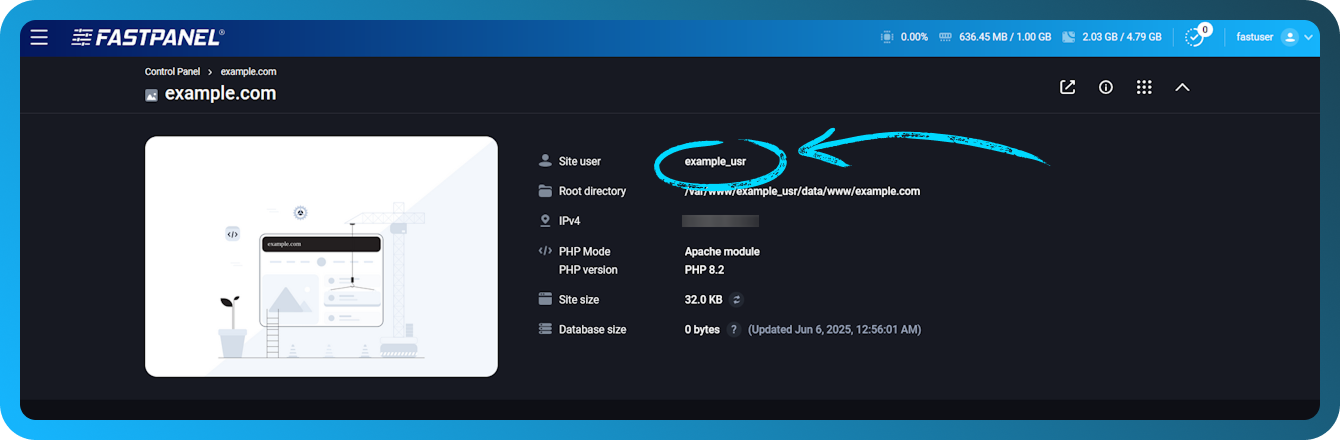
所有命令均以网站所有者身份通过 SSH 执行,而不是 root。所有者名称显示在 Fastpanel 的网站卡片中。如果您是首次连接,请参阅《通过 FTP 和 SFTP 访问》,SSH 使用相同的登录凭据。
- 进入网站目录:
cd /var/www/user/data/www/example.com - Composer 只能在空文件夹中创建项目。查看文件夹内容(包括隐藏文件):
如果其中有面板的默认占位页面或其他不需要的文件,请将其删除。请仔细核对路径——该命令会永久删除目录中的内容,无法恢复:ls -lacd /var/www/user/data/www/example.com && rm -rf ./* - 在当前文件夹中创建项目(命令末尾的点表示“当前目录”):
composer create-project laravel/laravel .
安装需要一到几分钟。当最后出现应用密钥已生成的提示(Application key set successfully)时,项目即已就绪。在浏览器中打开域名,应当能看到 Laravel 的欢迎页面。
安装指定版本的 Laravel
如果项目需要特定版本的框架,请在路径后用引号注明版本:
composer create-project laravel/laravel . "10.*"请注意,每个 Laravel 版本对 PHP 都有各自的要求:旧版本可能无法在较新的 PHP 上运行,反之亦然。
连接数据库
- 在网站卡片的“数据库”部分创建数据库和用户,记下数据库名称、用户名和密码。
- 打开项目根目录下的环境文件
.env,例如使用 nano 编辑器:nano .env - 找到
DB_参数块并填写您的数据。如果这些行以#注释,请删除该符号:DB_CONNECTION=mysql DB_HOST=127.0.0.1 DB_PORT=3306 DB_DATABASE=数据库名称 DB_USERNAME=数据库用户 DB_PASSWORD=用户密码 - 按 Ctrl+O 和 Enter 保存文件,按 Ctrl+X 退出编辑器。
- 运行迁移,在数据库中创建数据表:
php artisan migrate
通常无需编辑 config/database.php 文件:它会从 .env 中读取配置值。我们不建议将密码直接写入配置文件——.env 不会提交到代码仓库,也不会被 Web 服务器对外提供。
如果修改 .env 后应用仍在使用旧参数,请清除配置缓存:
php artisan config:clear连接 Memcached(可选)
Memcached 将缓存存储在内存中,有助于提升高负载应用的运行速度。使用它需要两样东西:Memcached 服务本身,以及网站所用 PHP 版本的相应扩展。
安装 PHP 扩展
- 在 Fastpanel 侧边菜单中打开“管理”(Management)→“PHP”。

- 在“PHP 模块”(PHP modules)选项卡中,于右侧选择网站使用的 PHP 版本。
- 在搜索框中输入 memcache,点击 php-memcached 模块旁边的安装图标。

安装 Memcached 服务
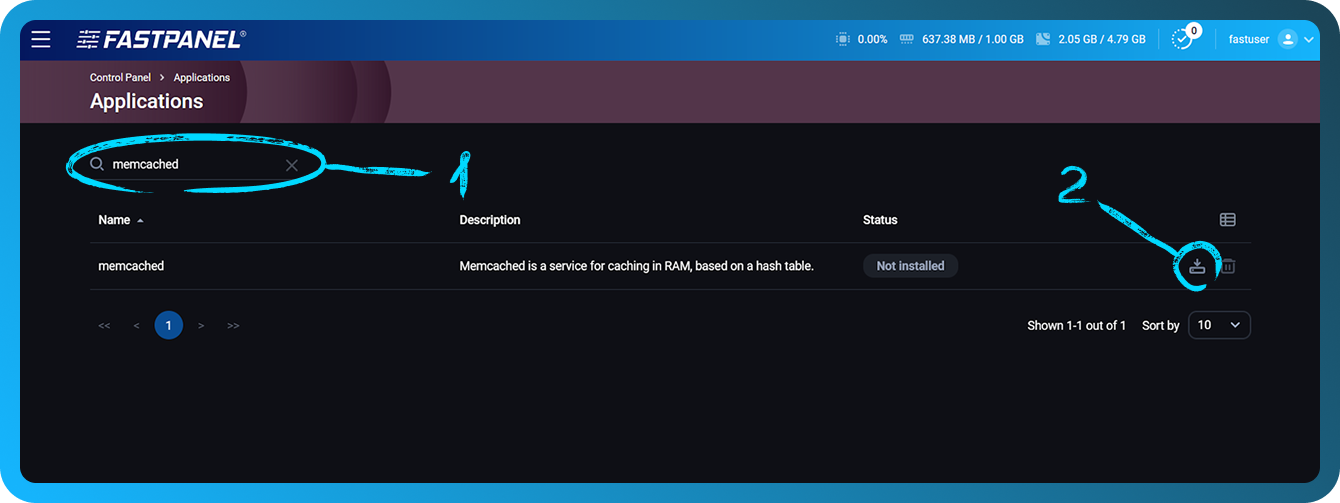
- 进入“设置”(Settings)→“应用程序”(Applications),与安装 Composer 时相同。
- 在列表中找到 Memcached,点击安装图标。
配置 Laravel
Memcached 的连接参数定义在 config/cache.php 文件中,其取值同样来自 .env。在 .env 中添加或修改以下行:
CACHE_STORE=memcached
MEMCACHED_HOST=127.0.0.1
MEMCACHED_PORT=11211
在 Laravel 10 及更早版本中,应使用 CACHE_DRIVER 变量代替 CACHE_STORE。修改完成后,请执行 php artisan config:clear。
使用其他 PHP 版本运行 Artisan
控制台中的 php 命令调用的是系统 PHP 版本,它可能与网站所选版本不同,因此 Artisan 或 Composer 有时会提示版本不兼容。此时请指定所需解释器的完整路径。Fastpanel 中的其他 PHP 版本位于 /opt/phpXX 形式的目录中。例如,对于 PHP 8.3:
/opt/php83/bin/php artisan listComposer 也可以用同样的方式运行:
/opt/php83/bin/php $(which composer) install常用 Artisan 命令
请在项目根目录中执行命令:
cd /var/www/user/data/www/example.com- 查看所有可用命令:
php artisan list - 执行数据库迁移:
php artisan migrate - 为生产环境缓存配置、路由和视图:
php artisan optimize - 清除应用的所有缓存:
php artisan optimize:clear - 将网站切换到维护模式(访问者将看到维护页面):
参数php artisan down--redirect=/路径可将访问者重定向到指定页面。 - 退出维护模式:
php artisan up
php artisan serve 命令用于启动本地开发的内置服务器——在 Fastpanel 服务器上无需使用,网站由面板的 Web 服务器提供服务。
如果安装过程中遇到问题,请在个人中心创建工单,我们的技术支持团队将协助您解决。

